.png "علوم و تقنيات")
تطبيقات السكانر للأندرويد: مقارنة شاملة بين Microsoft Lens وAdobe Scan وGoogle Drive
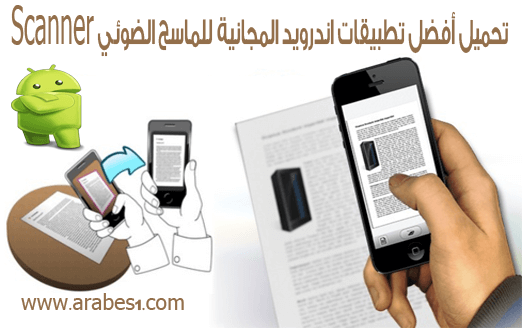
عندك مستندات ورقية أو فواتير أو عقود أو بطاقات هوية وتبي تحفظها رقمياً بدون ما تروح لمكتب خدمات أو تشتري ماسح ضوئي؟ جوالك الأندرويد يقدر يسوي الشغلة كلها. في هذا الدليل المحدث عن أفضل تطبيقات الماسح الضوئي للاندرويد، راح أشرح لك أقوى التطبيقات المجانية اللي تحول كاميرا جوالك لماسح ضوئي احترافي، مع مقارنة بين المميزات والعيوب، ونصائح عملية عشان تطلع بنتائج واضحة وملفات PDF نظيفة جاهزة للطباعة أو الإرسال.
ليش تحتاج تطبيق ماسح ضوئي على جوالك؟
قبل ما ندخل في التطبيقات، خلني أوضح لك الفائدة الحقيقية. تطبيقات المسح الضوئي الحديثة مو بس تصور الورقة وتحفظها. هي تسوي أشياء أذكى بكثير:
- تصحيح تلقائي للحواف والزوايا: حتى لو صورت بميلان، التطبيق يعدّل الورقة ويطلعها مستقيمة
- تحسين الوضوح والإضاءة: يزيل الظلال، يحسن التباين، يخلي النص واضح حتى لو الصورة الأصلية مو ممتازة
- تحويل لملفات PDF متعددة الصفحات: بدل ما تبعث 10 صور، تجمعهم في ملف PDF واحد مرتب
- التعرف على النص OCR: بعض التطبيقات تقدر تقرأ النص من الصورة وتحوله لنص قابل للنسخ والبحث
- المزامنة السحابية: حفظ تلقائي على Google Drive أو OneDrive أو Dropbox
أفضل تطبيقات الماسح الضوئي للاندرويد: مقارنة شاملة ومحدثة
التطبيق الأول: Microsoft Lens (الأقوى والأشمل حالياً)
Microsoft Lens، واللي كان اسمه Office Lens سابقاً، يعتبر حالياً من أقوى تطبيقات المسح الضوئي المجانية بدون منازع. مجاني كامل، بدون إعلانات مزعجة، ويدعم OCR بأكثر من 20 لغة منها العربية.
المميزات الرئيسية:
- مسح المستندات والسبورات البيضاء وبطاقات العمل والصور
- تحويل تلقائي للنص عبر OCR بجودة ممتازة
- حفظ مباشر على OneDrive أو OneNote أو Word أو PowerPoint
- تصدير كـ PDF أو Word أو PowerPoint أو صورة
- مجاني كامل بدون حدود على عدد المسحات
- واجهة بسيطة وسريعة
العيوب:
- يفضل استخدام حساب Microsoft للاستفادة الكاملة
- بعض الميزات المتقدمة تتطلب اشتراك Microsoft 365 (لكن الأساسيات مجانية)
يمكنك تحميله من Microsoft Lens على Google Play
التطبيق الثاني: Google Drive Scanner (المدمج والبسيط)
كثير ناس ما يعرفون أن تطبيق Google Drive نفسه فيه ماسح ضوئي مدمج قوي. مو محتاج تنزل تطبيق منفصل، وكل المستندات الممسوحة تتحفظ مباشرة في Google Drive.
المميزات الرئيسية:
- مدمج في Google Drive، ما تحتاج تطبيق إضافي
- حفظ تلقائي على السحابة
- مجاني كامل
- تصحيح تلقائي للحواف
- تحويل لملفات PDF
العيوب:
- ميزات OCR محدودة مقارنة بالمنافسين
- خيارات تحرير أقل
طريقة الاستخدام: افتح Google Drive، اضغط على زر + ثم اختر Scan.
التطبيق الثالث: Adobe Scan (الأفضل لجودة PDF الاحترافية)
Adobe Scan من شركة Adobe العملاقة المتخصصة في ملفات PDF. التطبيق مجاني ويعطيك جودة احترافية، خصوصاً إذا كنت تتعامل مع مستندات رسمية أو عقود.
المميزات الرئيسية:
- جودة PDF عالية جداً
- OCR قوي يدعم أكثر من 30 لغة
- كشف تلقائي للنص والحدود
- إزالة الظلال والتشوهات بذكاء اصطناعي
- تكامل مع Adobe Document Cloud
- إمكانية التوقيع الإلكتروني
العيوب:
- يتطلب حساب Adobe مجاني
- بعض الميزات المتقدمة مدفوعة
- حجم التطبيق أكبر نسبياً
يمكنك تحميله من Adobe Scan على Google Play
التطبيق الرابع: Genius Scan (الأسرع والأخف وزناً)
Genius Scan موجود منذ سنوات طويلة ومستمر في التحديث. ميزته الأساسية أنه سريع جداً وخفيف على الجهاز، ومناسب للأجهزة القديمة أو المتوسطة.
المميزات الرئيسية:
- سرعة فائقة في المسح والمعالجة
- تطبيق خفيف لا يستهلك موارد كثيرة
- مسح متعدد الصفحات
- تصدير لـ PDF أو JPEG
- مزامنة مع Google Drive وDropbox وOneDrive
- واجهة بسيطة وسهلة
العيوب:
- النسخة المجانية تحتوي على إعلانات خفيفة
- OCR متاح فقط في النسخة المدفوعة
يمكنك تحميله من Genius Scan على Google Play
التطبيق الخامس: Scanner App by Libera (مفتوح المصدر وخالٍ من الإعلانات)
إذا كنت تبحث عن خصوصية كاملة وتطبيق بدون أي إعلانات أو تتبع، فـ Scanner App من Libera هو الخيار. مفتوح المصدر بالكامل ومجاني.
المميزات الرئيسية:
- مجاني كامل بدون إعلانات نهائياً
- مفتوح المصدر (Open Source)
- لا يطلب أي أذونات غير ضرورية
- كل المعالجة تتم على الجهاز (خصوصية كاملة)
- تصدير لـ PDF أو صور
العيوب:
- لا يوجد OCR
- لا مزامنة سحابية مدمجة
- واجهة أقل جاذبية بصرياً
يمكنك تحميله من Scanner App على Google Play أو من مستودع GitHub الرسمي
جدول مقارنة سريعة: أي تطبيق يناسبك؟
| التطبيق | OCR عربي | مجاني كامل | المزامنة السحابية | الأفضل لـ |
|---|---|---|---|---|
| Microsoft Lens | نعم | نعم | OneDrive | الاستخدام الشامل والمحترف |
| Google Drive Scanner | محدود | نعم | Google Drive | البساطة والسرعة |
| Adobe Scan | نعم | نعم (ميزات أساسية) | Adobe Cloud | جودة PDF الاحترافية |
| Genius Scan | لا (مدفوع) | نعم (مع إعلانات) | متعددة | الأجهزة القديمة والسرعة |
| Scanner App | لا | نعم | لا | الخصوصية الكاملة |
نصائح عملية للحصول على أفضل نتائج مسح ضوئي
امتلاك التطبيق الصحيح نصف الحل فقط. النصف الثاني هو طريقة الاستخدام. هذه نصائح بسيطة تفرق كثير في الجودة النهائية:
الإضاءة هي الأساس
أهم عامل في وضوح المسح الضوئي هو الإضاءة. استخدم إضاءة طبيعية قوية أو ضوء أبيض ساطع. تجنب الظلال القوية على الورقة، ولا تصور تحت إضاءة صفراء أو خافتة.
اثبت الجوال جيداً
حتى اهتزاز بسيط يخلي الصورة مشوشة. امسك الجوال بكلتا يديك، أو استخدم سطح ثابت. بعض التطبيقات تعطيك مؤشر "ثبات" يخبرك متى الجوال مستقر كفاية.
اضبط الزوايا يدوياً لو احتجت
التطبيقات الذكية تكتشف الحواف تلقائياً، لكن أحياناً تخطئ. لا تتردد في تعديل الزوايا يدوياً عشان تتأكد أن كل النص داخل الإطار.
استخدم وضع الأبيض والأسود للمستندات النصية
إذا المستند مجرد نص أسود على ورق أبيض (مثل عقود أو فواتير)، استخدم وضع Black & White أو Grayscale. هذا يخلي الملف أصغر حجماً وأوضح للطباعة.
راجع الملف قبل الحفظ أو الإرسال
دقيقة مراجعة واحدة تنقذك من إحراج إرسال ملف غير واضح أو ناقص. تأكد أن كل الصفحات موجودة، النص واضح، والألوان طبيعية.
حالات استخدام شائعة: أي تطبيق لأي موقف؟
- مسح فواتير أو إيصالات بسرعة: Google Drive Scanner أو Genius Scan
- عقود رسمية أو مستندات حكومية: Adobe Scan أو Microsoft Lens
- مسح بطاقات عمل واستخراج معلومات الاتصال: Microsoft Lens
- تحويل كتب أو مذكرات لنصوص قابلة للتحرير: Microsoft Lens أو Adobe Scan (OCR قوي)
- حفظ ملفات حساسة بدون رفعها للسحابة: Scanner App by Libera
- مسح ملفات كثيرة على جهاز قديم: Genius Scan
هل تطبيقات المسح الضوئي آمنة للخصوصية؟
سؤال مهم جداً، خصوصاً إذا كنت تمسح مستندات شخصية أو مالية. معظم التطبيقات الكبيرة آمنة، لكن فيه نقاط تنتبه لها:
- تجنب تطبيقات مجهولة المصدر: التزم بتطبيقات من شركات معروفة أو مفتوحة المصدر
- اقرأ أذونات التطبيق: أي تطبيق يطلب أذونات غريبة (مثل الوصول للرسائل أو الاتصالات) مشبوه
- راجع سياسة الخصوصية: خصوصاً إذا كنت ترفع ملفات حساسة للسحابة
- استخدم تطبيقات مفتوحة المصدر للملفات الحساسة جداً: مثل Scanner App by Libera
ملاحظة مهمة: تطبيق CamScanner الشهير سابقاً تم حذفه من Google Play في 2019 بعد اكتشاف برمجيات خبيثة فيه. تجنبه تماماً.
الأسئلة الشائعة حول تطبيقات الماسح الضوئي للاندرويد
ما أفضل تطبيق ماسح ضوئي مجاني للاندرويد؟
Microsoft Lens يعتبر الأفضل حالياً من ناحية المميزات والمجانية الكاملة. لكن إذا تبحث عن بساطة قصوى، Google Drive Scanner المدمج كافٍ جداً. وإذا تحتاج جودة PDF احترافية، Adobe Scan هو الخيار.
هل تطبيقات الماسح الضوئي تدعم اللغة العربية في OCR؟
نعم، Microsoft Lens وAdobe Scan يدعمان OCR للغة العربية بجودة جيدة جداً. تقدر تمسح مستند عربي ويحوله لنص قابل للنسخ والتحرير. لكن Google Drive Scanner دعمه للعربية في OCR محدود.
كيف أمسح مستند متعدد الصفحات وأحفظه كملف PDF واحد؟
جميع التطبيقات المذكورة تدعم هذه الميزة. بعد مسح الصفحة الأولى، اختر خيار Add Page أو Continue Scanning، ثم امسح الصفحات التالية. في النهاية، اختر Save as PDF وسيجمع كل الصفحات في ملف واحد مرتب.
هل ممكن تحويل الصورة لنص قابل للتحرير؟
نعم، عبر ميزة OCR (التعرف الضوئي على الحروف). Microsoft Lens وAdobe Scan يقدرون يحولون الصورة لنص قابل للنسخ والتحرير، ويدعمون اللغة العربية. بعض التطبيقات مثل Genius Scan توفر OCR لكن في النسخة المدفوعة فقط.
هل تطبيقات المسح الضوئي آمنة على الخصوصية؟
التطبيقات من شركات معروفة مثل Microsoft وAdobe وGoogle آمنة بشكل عام. لكن إذا كنت تتعامل مع ملفات حساسة جداً ولا تريد رفعها للسحابة، استخدم تطبيقات مفتوحة المصدر مثل Scanner App by Libera اللي تعالج كل شيء على جهازك بدون إنترنت.
كيف أحسن جودة المسح الضوئي؟
أهم عوامل: إضاءة قوية ومتساوية، جوال ثابت بدون اهتزاز، كاميرا نظيفة، وضع الورقة على سطح مستوٍ بدون تجاعيد. استخدم وضع الأبيض والأسود للمستندات النصية، واضبط الحواف يدوياً لو التطبيق أخطأ في الكشف التلقائي.
الخلاصة: أي تطبيق تختار؟
- للاستخدام الشامل والاحترافي: Microsoft Lens هو الأفضل بلا منافس
- للبساطة والسرعة: Google Drive Scanner المدمج يكفي ويوفي
- لجودة PDF الاحترافية: Adobe Scan لا يُنافس في هذا المجال
- للأجهزة القديمة: Genius Scan خفيف وسريع
- للخصوصية الكاملة: Scanner App by Libera مفتوح المصدر
جرّب أكثر من تطبيق وشوف أيهم يناسب احتياجك وطريقة استخدامك. وإذا جربت أي تطبيق من القائمة، شاركنا رأيك في التعليقات عشان تفيد غيرك.

