.png "علوم و تقنيات")
دليلك الشامل لأدوات EaseUS: استرجاع الملفات وحماية بياناتك بخطوات بسيطة
هل فقدت ملفات مهمة بالخطأ أو تعاني من بطء القرص الصلب؟ حلول استرجاع البيانات وحماية المعلومات أصبحت ضرورة رقمية لا غنى عنها. في هذا الدليل العملي، سأعرفك على مجموعة أدوات EaseUS التي تساعدك في استعادة الملفات المحذوفة، عمل نسخ احتياطية لنظامك، وإدارة مساحة التخزين بذكاء وأمان.
سأتحدث معك كما لو كنا نجلس معاً، نناقش مشكلة حقيقية واجهتها أنا شخصياً عندما فقدت صوراً عائلية مهمة قبل سنوات. لأن حماية بياناتك ليست رفاهية، بل استثمار في ذكرياتك ومعلوماتك الثمينة.
لماذا تحتاج لأدوات استرجاع البيانات والنسخ الاحتياطي؟
في عالمنا الرقمي، البيانات هي أغلى ما نملك. صور العائلة، مستندات العمل، المشاريع الشخصية، كلها معرضة للفقدان بسبب حذف بالخطأ، تلف في القرص، هجوم فيروسي، أو حتى تحديث نظام فاشل.
الإحصاءات تقول: وفقاً لتقارير أمن المعلومات، أكثر من ثلاثين بالمئة من المستخدمين يفقدون بيانات مهمة مرة واحدة على الأقل في حياتهم. والسبب الأكثر شيوعاً؟ عدم وجود خطة نسخ احتياطي منظمة.
هنا تأتي أهمية أدوات مثل تلك التي يقدمها موقع EaseUS. ليس مجرد برنامج واحد، بل منظومة متكاملة تغطي جميع جوانب حماية البيانات: من الاسترجاع عند الفقدان، إلى الوقاية عبر النسخ الاحتياطي، مروراً بتحسين أداء التخزين.
أدوات استرجاع الملفات المحذوفة: عندما يبدو الفقدان نهائياً
حذف ملف لا يعني اختفاءه فوراً من القرص. في معظم الحالات، يظل البيانات موجودة حتى يتم الكتابة فوقها. أدوات الاسترجاع المتخصصة تفحص القرص بدقة لتعثر على هذه الآثار وتستعيدها.
كيف تعمل برامج استرجاع البيانات؟
عند حذف ملف، النظام لا يمحو محتواه فعلياً، بل يحدد مساحته كمتاحة للكتابة الجديدة. برامج مثل EaseUS Data Recovery Wizard تفحص هذه المساحات، تتعرف على أنماط الملفات المعروفة (صور، فيديو، مستندات)، وتعيد تجميعها.
أنواع البيانات التي يمكن استرجاعها:
- الصور والفيديوهات من الهواتف والكاميرات وبطاقات الذاكرة
- مستندات офис وملفات PDF ورسائل البريد الإلكتروني
- ملفات النظام والتطبيقات بعد إعادة التثبيت أو التهيئة
- بيانات من أجهزة تالفة أو غير قابلة للإقلاع بشكل طبيعي
للوصول إلى قسم استرجاع البيانات في موقع EaseUS وتحميل النسخة التجريبية، زر Data Recovery.
لمزيد من التفاصيل حول أفضل ممارسات استرجاع الملفات، راجع دليلنا عن افضل برنامج مجاني لاستعادة واسترجاع ملفات وصور وفيديوهات المحذوفة بالخطا.
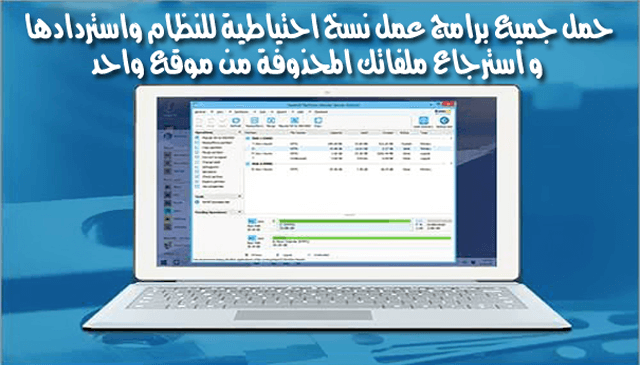
النسخ الاحتياطي الذكي: وقايتك قبل فقدان البيانات
الاسترجاع حل رائع، لكن الوقاية أفضل. النسخ الاحتياطي المنتظم يضمن أن تفقد ساعات من العمل، لا سنوات من الذكريات.
أنواع النسخ الاحتياطي التي تدعمها أدوات EaseUS
- نسخ كامل للنظام: يحفظ صورة كاملة للويندوز مع جميع التطبيقات والإعدادات، لاستعادتها فوراً عند أي عطل.
- نسخ انتقائي للملفات: تختار مجلدات محددة (مستندات، صور، مشاريع) لنسخها تلقائياً على فترات زمنية.
- نسخ سحابي وهجين: دمج التخزين المحلي مع خدمات سحابية لحماية مضاعفة ضد الكوارث المادية.
- نسخ للأجهزة المحمولة: حماية بيانات الهواتف والأجهزة اللوحية عبر نسخ لاسلكي منتظم.
الميزة الأهم؟ الجدولة التلقائية. تضبط التطبيق مرة واحدة، وهو ينفذ النسخ في الخلفية دون إزعاجك.
لاستكشاف حلول النسخ الاحتياطي من EaseUS، زر قسم Backup & Recovery.
لمن يهتم بتشغيل البرامج دون تثبيت، نقدم شرحاً عن كيفية تشغيل برامج ويندوز بدون تثبيتها على الحاسوب.
إدارة القرص الصلب: مساحة أكبر وأداء أفضل دون فقدان البيانات
مع الوقت، يمتلئ القرص الصلب، تتشتت الملفات، ويبدأ الأداء في التراجع. أدوات إدارة الأقسام تساعدك في إعادة تنظيم المساحة دون مخاطر.
ماذا يمكنك أن تفعل بأداة مثل Partition Master؟
إعادة تقسيم مرن: تكبير قسم النظام على حساب قسم البيانات، أو العكس، دون حذف أي ملفات.
تحويل أنواع الأقراص: الانتقال من MBR إلى GPT لدعم الأقراص الكبيرة وأنظمة التشغيل الحديثة، مع الحفاظ على البيانات.
نسخ القرص بالكامل: ترحيل كل شيء من قرص قديم إلى جديد، بما في ذلك نظام التشغيل، في عملية واحدة.
تنظيف المساحات الضائعة: اكتشاف الملفات المؤقتة والمكررة التي تشغل مساحة دون فائدة، وحذفها بأمان.
لتجربة أدوات إدارة الأقسام، توجه إلى Partition Manager.
لمحبي تحديث البرامج دفعة واحدة، راجع دليلنا عن حمل جميع البرامج والادوات الضرورية لحاسوبك باخر تحديثاتها بنقرة زر واحدة.
مقارنة سريعة: أي أداة تناسب احتياجك؟
| الاحتياج | الأداة المقترحة | الميزة الأساسية |
|---|---|---|
| استرجاع ملفات محذوفة بالخطأ | Data Recovery Wizard | واجهة بسيطة، دعم لمئات صيغ الملفات، معاينة قبل الاسترجاع |
| حماية النظام من الأعطال المفاجئة | Todo Backup | نسخ كامل للنظام، استعادة على أجهزة مختلفة، جدولة ذكية |
| تنظيم مساحة القرص الصلب | Partition Master | |إعادة تقسيم دون فقدان بيانات، تحويل أنواع الأقراص، تنظيف ذكي |
| نقل البيانات بين أجهزة جديدة وقديمة | PC Transfer | ترحيل التطبيقات والإعدادات والملفات في عملية موحدة |
نصائح عملية لاستخدام أدوات حماية البيانات بأمان
القوة تأتي مع المسؤولية. هذه الإرشادات تضمن استفادتك دون مخاطر:
لا تسترجع على نفس القرص: عند استعادة ملفات محذوفة، احفظها على قرص أو مسار مختلف عن المصدر. الكتابة على نفس المساحة قد تمحو بيانات أخرى قابلة للاسترجاع.
اختبر النسخ الاحتياطي: لا تكفِ بإنشاء النسخة. جرب استعادة ملف عشوائي منها مرة كل شهر للتأكد من سلامتها وقابليتها للاستخدام.
حدّث أدواتك بانتظام: المطورون يحسنون التوافق مع أنظمة التشغيل الجديدة ويصلحون ثغرات أمنية. التفعيل التلقائي للتحديثات يوفر عليك عناء المتابعة اليدوية.
احمِ نسخك بكلمة مرور: خاصة إذا كانت تحتوي على بيانات حساسة. معظم أدوات EaseUS تدعم التشفير لحماية النسخ من الوصول غير المصرح به.
أسئلة شائعة حول أدوات EaseUS وحماية البيانات
هل يمكن استرجاع الملفات بعد تهيئة القرص الصلب؟
نعم، في كثير من الحالات يمكن ذلك، خاصة إذا كانت التهيئة سريعة ولم يتم الكتابة فوق المساحات القديمة. النجاح يعتمد على سرعة التدخل بعد الحذف، ونوع التهيئة، وحالة القرص المادية. دائماً أوقف استخدام القرص فوراً وابدأ عملية الاسترجاع من جهاز آخر إن أمكن.
هل تؤثر أدوات النسخ الاحتياطي على أداء جهازي؟
التأثير طفيف ومؤقت. معظم الأدوات الحديثة تعمل في الخلفية بأولوية منخفضة، وتجدول العمليات الثقيلة في أوقات خمول الجهاز. يمكنك أيضاً ضبط سرعة النسخ يدوياً لتحقيق توازن بين الحماية والأداء اليومي.
ما الفرق بين النسخ الاحتياطي المحلي والسحابي؟
النسخ المحلي أسرع ولا يحتاج إنترنت، لكنه معرض للكوارث المادية مثل الحريق أو السرقة. النسخ السحابي يحمي من هذه المخاطر ويعتمد على بنية تحتية مؤمّنة، لكنه يحتاج اتصالاً مستقراً وقد يتكلف اشتراكاً. الحل الأمثل؟ الجمع بين الاثنين في استراتيجية نسخ هجينة.
خطة عمل بسيطة لحماية بياناتك تبدأ اليوم
لا تنتظر حتى تفقد شيئاً ثميناً. هذه الخطوات الثلاث تضعك على طريق الأمان الرقمي:
أولاً: حمّل النسخة التجريبية من أداة استرجاع البيانات وجربها على ملف محذوف حديثاً (بعد نسخه احتياطياً). تعرف على الواجهة وخيارات المعاينة قبل الشراء.
ثانياً: اضبط نسخاً احتياطياً أسبوعياً لأهم مجلداتك (المستندات، الصور، المشاريع). ابدأ بنسخ محلي على قرص خارجي، ثم فكر في إضافة خدمة سحابية لاحقاً.
ثالثاً: راجع مساحة قرصك الرئيسي. إذا كانت نسبة الامتلاء تتجاوز الثمانين بالمئة، استخدم أداة إدارة الأقسام لتحرير مساحة أو ترحيل البيانات غير الضرورية.
حماية البيانات ليست حدثاً لمرة واحدة، بل عادة رقمية يومية. الاستثمار البسيط في الأدوات والمعرفة اليوم يوفر عليك خسائر كبيرة وغالية غداً.
ما هي أكبر مخاوفك بشأن فقدان البيانات؟ هل جربت أي أدوات استرجاع أو نسخ احتياطي من قبل؟ شاركنا تجربتك في التعليقات، فربما تكون قصتك هي الدافع الذي يحتاجه قارئ آخر ليبدأ في حماية معلوماته.

