.png "علوم و تقنيات")
كيف تعرف معدل تحديث شاشتك ومعدل الإطارات: دليل شامل 2026
اشتريت شاشة جديدة وتبي تتأكد إنها فعلاً تشتغل على 144Hz؟ أو تلعب وتشك إن الفريمات منخفضة؟ هذا دليلك الكامل لمعرفة معدل تحديث الشاشة وقياس معدل الإطارات بطرق دقيقة وسهلة.
كثير ناس يخلطون بين معدل تحديث الشاشة ومعدل الإطارات. راح أشرح لك الفرق بوضوح، وأعطيك أفضل الطرق لقياس كل واحد منهم، سواء على ويندوز، أندرويد، أو آيفون.

الفرق بين معدل التحديث والإطارات: وضّح الموضوع
كثير ناس يخلطون بين المفهومين، خلني أوضح لك ببساطة:
معدل تحديث الشاشة - Refresh Rate
- يقاس بالهرتز مثل 60Hz أو 144Hz أو 240Hz
- يحدده الشاشة نفسها، مواصفات ثابتة
- يعني كم مرة الشاشة تقدر ترسم صورة جديدة في الثانية
- شاشة 144Hz تقدر تعرض حتى 144 صورة في الثانية
معدل الإطارات - FPS
- يقاس بـ Frames Per Second مثل 60 FPS أو 120 FPS
- يحدده كرت الشاشة والمعالج، يتغير حسب الأداء
- يعني كم إطار اللعبة أو البرنامج يرسل للشاشة في الثانية
- لو اللعبة تطلع 200 FPS والشاشة 144Hz، راح تشوف فقط 144 إطار
باختصار: الشاشة عندها حد أقصى بالهرتز، واللعبة ترسل إطارات بالـ FPS. لازم الاثنين يتزامنون عشان تحصل على أفضل تجربة.
كيف تعرف معدل تحديث شاشتك
الطريقة الأولى: من إعدادات ويندوز
أسهل وأسرع طريقة للويندوز:
- اضغط بزر الماوس الأيمن على سطح المكتب
- اختر Display Settings
- انزل تحت واضغط Advanced Display
- راح تشوف Refresh Rate واضح قدامك
إذا شاشتك تدعم أكثر من معدل، راح تلاقي قائمة منسدلة تقدر تغير منها بين 60Hz و 120Hz و 144Hz حسب إمكانيات شاشتك.
الطريقة الثانية: UFO Test للتحقق الفعلي

موقع UFO Test هو المعيار الذهبي لاختبار معدل التحديث الفعلي. يستخدمه المحترفون والمراجعون لأنه دقيق جداً.
كيف تستخدمه:
- افتح متصفح كروم أو إيدج، فايرفوكس أحياناً يعطي نتائج غلط
- ادخل على موقع TestUFO
- الموقع راح يكشف تلقائياً معدل التحديث الفعلي
- راح تشوف UFO يطير على الشاشة، كل ما كان أنعم كان أفضل
نصيحة مهمة: اضغط F11 لوضع الشاشة الكاملة عشان تحصل على قياس دقيق. الموقع يشتغل على الكمبيوتر، الجوال، والتابلت.
الطريقة الثالثة: Blur Busters Motion Tests
موقع Blur Busters يقدم اختبارات متقدمة أكثر من UFO Test. يفحص التمويه الحركي، زمن الاستجابة، والتزامن.
مفيد خاصة إذا تبي تختبر تقنيات مثل G-Sync أو FreeSync. ادخل على Blur Busters Frame Rate Tests لمقارنة معدلات مختلفة بصرياً.
كيف تقيس معدل الإطارات FPS في الألعاب
الطريقة الأولى: Steam FPS Counter
إذا تلعب من ستيم، عندك عداد مدمج مجاني:
- افتح ستيم واضغط Settings
- روح In-Game
- فعّل In-game FPS counter
- اختار المكان اللي تبيه يظهر فيه الشاشة
بسيط وخفيف، لكن ما يعطيك إحصائيات تفصيلية.
الطريقة الثانية: MSI Afterburner مع RivaTuner
الأداة الأشهر والأقوى عند اللاعبين المحترفين. مجانية وتعطيك معلومات شاملة:
- FPS الحالي، المتوسط، الأقصى، الأدنى
- استهلاك كرت الشاشة والمعالج
- درجات الحرارة
- استهلاك الرام
حمّل MSI Afterburner من الموقع الرسمي، راح ينزل معه RivaTuner تلقائياً. فعّل On-Screen Display من الإعدادات، وخصص المعلومات اللي تبي تشوفها.
الطريقة الثالثة: NVIDIA GeForce Experience
لو عندك كرت شاشة NVIDIA، استخدم الأداة المدمجة:
- افتح GeForce Experience
- اضغط Alt + Z أثناء اللعب
- فعّل Performance Overlay
- اختر FPS Counter
يعرض لك FPS بوضوح في أي لعبة، مع إمكانية تسجيل الأداء.
الطريقة الرابعة: AMD Radeon Software
لمستخدمي كروت AMD:
- افتح Radeon Software
- اضغط Alt + R
- فعّل Performance Metrics Overlay
- خصص العرض حسب رغبتك
قياس معدل التحديث والإطارات للهواتف
أندرويد: كيف تعرف معدل تحديث شاشتك
الهواتف الحديثة تدعم 90Hz و 120Hz وحتى 144Hz:
- روح الإعدادات ثم Display
- دور على Screen Refresh Rate أو Smooth Display
- راح تشوف الخيارات المتاحة
للتحقق الفعلي، استخدم UFO Test من متصفح الجوال، أو حمّل تطبيق Display Refresh Rate من جوجل بلاي.
آيفون: ProMotion في الآيفون الحديثة
آيفون 13 Pro وما بعد تدعم ProMotion حتى 120Hz:
- الإعدادات ثم Accessibility
- Motion ثم Limit Frame Rate
- تأكد إنه مطفي عشان تشتغل الـ 120Hz
للتأكد، استخدم UFO Test من سفاري.
تقنيات التزامن الحديثة: G-Sync و FreeSync و VRR
واحدة من أكبر المشاكل إن الشاشة تعرض 144 إطار واللعبة تطلع 100 فريم بس. النتيجة؟ تمزق في الصورة أو تقطيع مزعج.
ما هو VRR؟
Variable Refresh Rate تقنية تخلي الشاشة تغير معدل التحديث تلقائياً ليطابق الـ FPS اللي جاي من اللعبة. بدلاً من 144Hz ثابت، الشاشة تنزل لـ 100Hz إذا اللعبة عند 100 FPS.
G-Sync من NVIDIA
- تحتاج شاشة معتمدة من NVIDIA
- تشتغل مع كروت NVIDIA فقط
- أداء ممتاز لكن الشاشات أغلى
FreeSync من AMD
- معيار مفتوح، شاشاتها أرخص
- تشتغل مع كروت AMD وبعض كروت NVIDIA الحديثة
- الأداء ممتاز بنفس مستوى G-Sync تقريباً
نصيحتي: إذا عندك شاشة تدعم VRR، فعّلها من إعدادات كرت الشاشة. الفرق واضح خاصة في الألعاب التنافسية.
معدلات التحديث المختلفة: أيها يناسبك؟
| معدل التحديث | الاستخدام الأمثل | الملاحظات |
|---|---|---|
| 60Hz | الاستخدام العادي والعمل | كافي للتصفح والأفلام |
| 75Hz - 90Hz | بداية تحسن ملحوظ | وسط بين السعر والأداء |
| 120Hz - 144Hz | الألعاب التنافسية | الأكثر شعبية للاعبين |
| 240Hz | اللاعبون المحترفون | فرق واضح في ألعاب FPS |
| 360Hz | المنافسات الاحترافية | باهظ الثمن، للنخبة فقط |
نصائح لتحسين الأداء وزيادة FPS
معرفة الأرقام شيء، وتحسينها شيء ثاني. هذي نصائحي المجربة:
في إعدادات اللعبة
- قلل دقة الظلال والإضاءة، أكثر شيء يستهلك موارد
- خفض Anti-Aliasing من 8x إلى 4x أو 2x
- أطفئ Motion Blur، ما يفيد وبس يستهلك أداء
- استخدم DLSS في ألعاب NVIDIA أو FSR في AMD، ترفع FPS بنسبة 30-50%
في إعدادات الويندوز
- فعّل Game Mode من الإعدادات
- أطفئ DVR من Xbox Game Bar إذا ما تستخدمه
- حدّث تعريفات كرت الشاشة دائماً
- أغلق البرامج الثقيلة في الخلفية
على مستوى الهاردوير
- نظف كرت الشاشة والمراوح من الغبار
- تأكد من التبريد الجيد، الحرارة تقلل الأداء
- استخدم رام بسرعة عالية، يفرق خاصة مع AMD
- SSD أسرع من HDD للألعاب بفارق ضخم
Vsync: متى تفعلها ومتى تطفيها؟
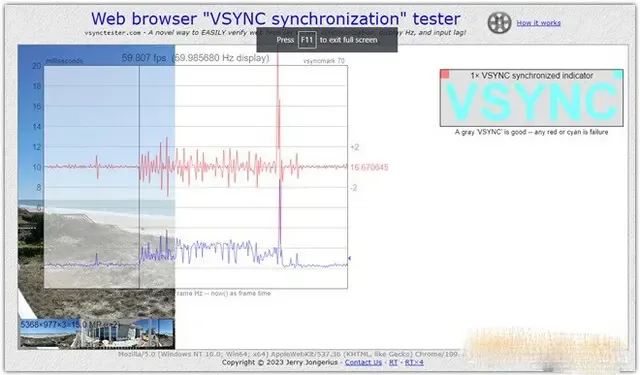
Vsync تقنية قديمة تزامن الـ FPS مع معدل التحديث. لكن متى تستخدمها؟
فعّل Vsync إذا:
- تشوف screen tearing تمزق واضح في الصورة
- الـ FPS أعلى بكثير من معدل التحديث وما عندك VRR
- تلعب ألعاب استراتيجية أو قصصية، السرعة مش مهمة
أطفئ Vsync إذا:
- تلعب ألعاب تنافسية تحتاج أقل input lag ممكن
- عندك G-Sync أو FreeSync، استخدمهم بدلاً من Vsync
- الـ FPS أقل من معدل التحديث
لاختبار Vsync، استخدم Vsync Tester لترى الفرق بوضوح.
ما الفرق بين Hz و FPS؟
Hz معدل تحديث الشاشة وهو حد أقصى ثابت للشاشة نفسها، بينما FPS معدل الإطارات اللي يرسلها كرت الشاشة ويتغير حسب الأداء. شاشة 144Hz تقدر تعرض حتى 144 إطار في الثانية، لكن اللعبة قد ترسل أكثر أو أقل.
كيف أعرف معدل تحديث شاشتي؟
في ويندوز، اضغط يمين على سطح المكتب ثم Display Settings ثم Advanced Display، راح تشوف Refresh Rate. للتحقق الفعلي، استخدم موقع UFO Test من متصفح كروم.
هل 60Hz كافي للألعاب؟
للألعاب القصصية والاستراتيجية، 60Hz كافي تماماً. لكن للألعاب التنافسية مثل Valorant و CS2 و Fortnite، 144Hz يعطيك أفضلية واضحة. الحركة أنعم وزمن الاستجابة أقل، يفرق في المنافسة.
كيف أقيس FPS في الألعاب؟
أسهل طريقة استخدام Steam FPS Counter إذا تلعب من ستيم. للإحصائيات التفصيلية، استخدم MSI Afterburner مع RivaTuner. مستخدمو NVIDIA يقدرون يستخدمون GeForce Experience overlay بضغطة Alt+Z.
ما هو G-Sync و FreeSync؟
تقنيات Variable Refresh Rate تخلي الشاشة تغير معدل التحديث تلقائياً ليطابق FPS اللعبة. G-Sync من NVIDIA للشاشات المعتمدة، و FreeSync من AMD معيار مفتوح أرخص. كلاهما يحل مشكلة screen tearing ويعطي تجربة أنعم.
متى أستخدم Vsync؟
استخدم Vsync إذا تشوف screen tearing والـ FPS أعلى بكثير من معدل التحديث وما عندك G-Sync أو FreeSync. أطفئها في الألعاب التنافسية لأنها تزيد input lag، أو إذا عندك VRR استخدمه بدالها.
كيف أزيد FPS في الألعاب؟
قلل إعدادات الظلال والإضاءة، خفض Anti-Aliasing، استخدم DLSS أو FSR، أطفئ Motion Blur، فعّل Game Mode في ويندوز، حدّث تعريفات كرت الشاشة، أغلق البرامج الثقيلة في الخلفية، وتأكد من التبريد الجيد.
هل معدل التحديث العالي يستهلك بطارية الجوال؟
نعم، 120Hz يستهلك بطارية أكثر من 60Hz بنسبة 10-20%. الهواتف الحديثة فيها خاصية Adaptive Refresh Rate تخفض المعدل تلقائياً عند التصفح البسيط لتوفير البطارية. إذا تبي توفر، خلها على 60Hz في الإعدادات.
الخلاصة
فهم معدل التحديث ومعدل الإطارات أساسي لأي لاعب أو مستخدم يهتم بتجربة سلسة. خلاصة الموضوع في ثلاث نقاط:
- للشاشات: استخدم UFO Test للتحقق الفعلي من معدل التحديث، وتأكد من الإعدادات في ويندوز صحيحة
- للألعاب: MSI Afterburner أفضل أداة لقياس FPS مع إحصائيات تفصيلية، فعّل G-Sync أو FreeSync إذا متوفر
- للأداء الأمثل: زامن بين قدرة كرت الشاشة ومعدل تحديث الشاشة، واستخدم VRR لتجربة بدون تقطيع أو تمزق
الفرق بين 60Hz و 144Hz واضح وضوح الشمس، خاصة في الألعاب التنافسية. إذا ميزانيتك تسمح، الترقية تستاهل كل قرش.
عندك أسئلة عن معدل تحديث شاشتك أو مشاكل في الأداء؟ اسألنا في التعليقات ونساعدك.
آخر تحديث: 18 يناير 2026

